チュートリアル: 最初のデッキ
このチュートリアルでは、5 枚のスライドからなる発表を作り、発表者ウィンドウでプレゼンし、PDF に書き出して公開します。所要時間は 15 分ほどです。
Bun とターミナルを用意してください。
1. プロジェクトを作成する
Section titled “1. プロジェクトを作成する”bun create astlide my-talkscd my-talksbun installbun run dev開発サーバーが表示する URL を開くと、デッキ一覧が表示されます。src/content/decks/ の下にあるフォルダがそれぞれ 1 つのデッキです。
2. デッキを作成する
Section titled “2. デッキを作成する”bunx create-astlide deck hello-astro --theme default --format mdxsrc/content/decks/hello-astro/ が作成され、_config.json といくつかのサンプルスライドが入っています。_config.json を開いて、自分の情報に書き換えましょう。
{ "title": "Hello, Astro", "author": "Your Name", "date": "2026-10-09", "theme": "default"}サンプルスライドは削除してください。ここから自分で書いていきます。スライドは番号付きのファイルで、番号が表示順になります。
3. 表紙のスライド
Section titled “3. 表紙のスライド”01-cover.mdx を作成します。
---slideLayout: covernotes: "Introduce yourself."---
# Hello, Astro
Why I build my slides with code保存するとページが更新されます。slideLayout: cover はタイトルを中央に配置します。notes は発表者ウィンドウにだけ表示され、聴衆には見えません。
4. 項目を 1 つずつ表示する
Section titled “4. 項目を 1 つずつ表示する”02-why.mdx を作成します。
---slideLayout: default---
# Why slides as code?
<Fragments>
- Version control and reviews- Reuse components across talks- Export to PDF and PowerPoint
</Fragments>
→ を押すと、次のスライドへ進む前に箇条書きが 1 項目ずつ現れます。フラグメントではほかにも、複数の項目をまとめて表示したり、再び隠したり、ハイライトしたりできます。
5. コードを順に説明する
Section titled “5. コードを順に説明する”03-code.mdx を作成します。言語名の後ろの {1|3-5|all} で、ハイライトする行をステップごとに切り替えます。
---slideLayout: code---
# A component
```astro {1|3-5|all}<Card title="Hello">  <p>    Slides can render    real components  </p></Card>```
6. 2 カラムと図
Section titled “6. 2 カラムと図”04-compare.mdx を作成します。
---slideLayout: two-column---
# Before and after
<Left>
### BeforeSlides in a GUI app, exported by hand.
</Left><Right>
### AfterMarkdown in git, built by CI.
</Right>
続いて 05-flow.md を作成します。Mermaid の図を含む素の Markdown スライドです(先に bun add mermaid を実行してください)。
---slideLayout: default---
# How it ships
```mermaidflowchart LR  Write --> Commit --> CI --> Pages```
1 つのデッキに .mdx と .md(そして .html)を混在させても問題ありません。
7. プレゼンする
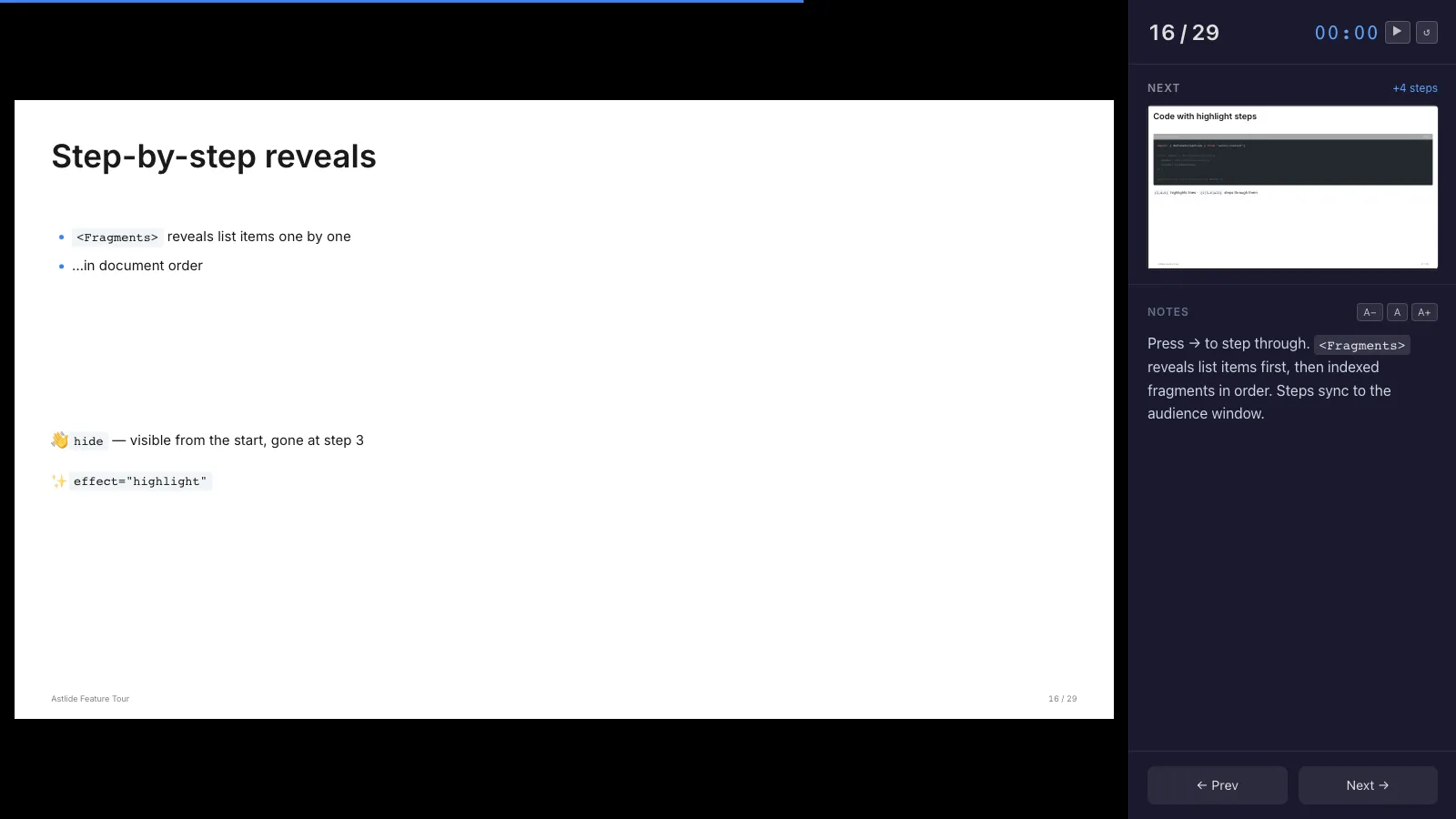
Section titled “7. プレゼンする”スライド 1 に戻り、p を押して発表者ウィンドウを開きます。次のスライド、残りのステップ数、ノート、タイマーが表示されます。発表者ウィンドウをノート PC の画面に、元のウィンドウをプロジェクターに移しましょう。2 つのウィンドウは同期して動きます。
ほかにも覚えておくと便利なキーがあります。
| キー | |
|---|---|
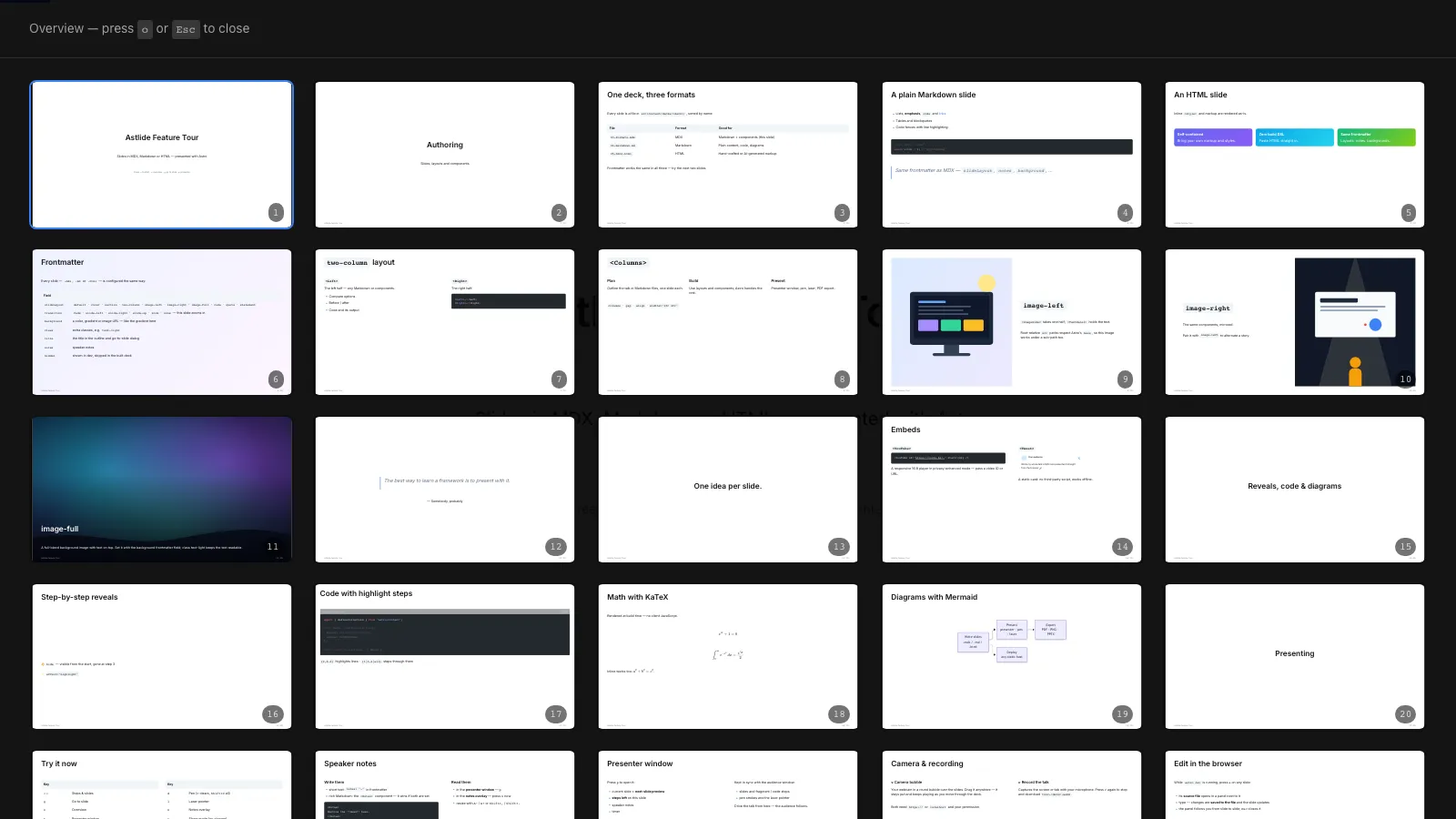
| o | 全スライドの一覧表示 |
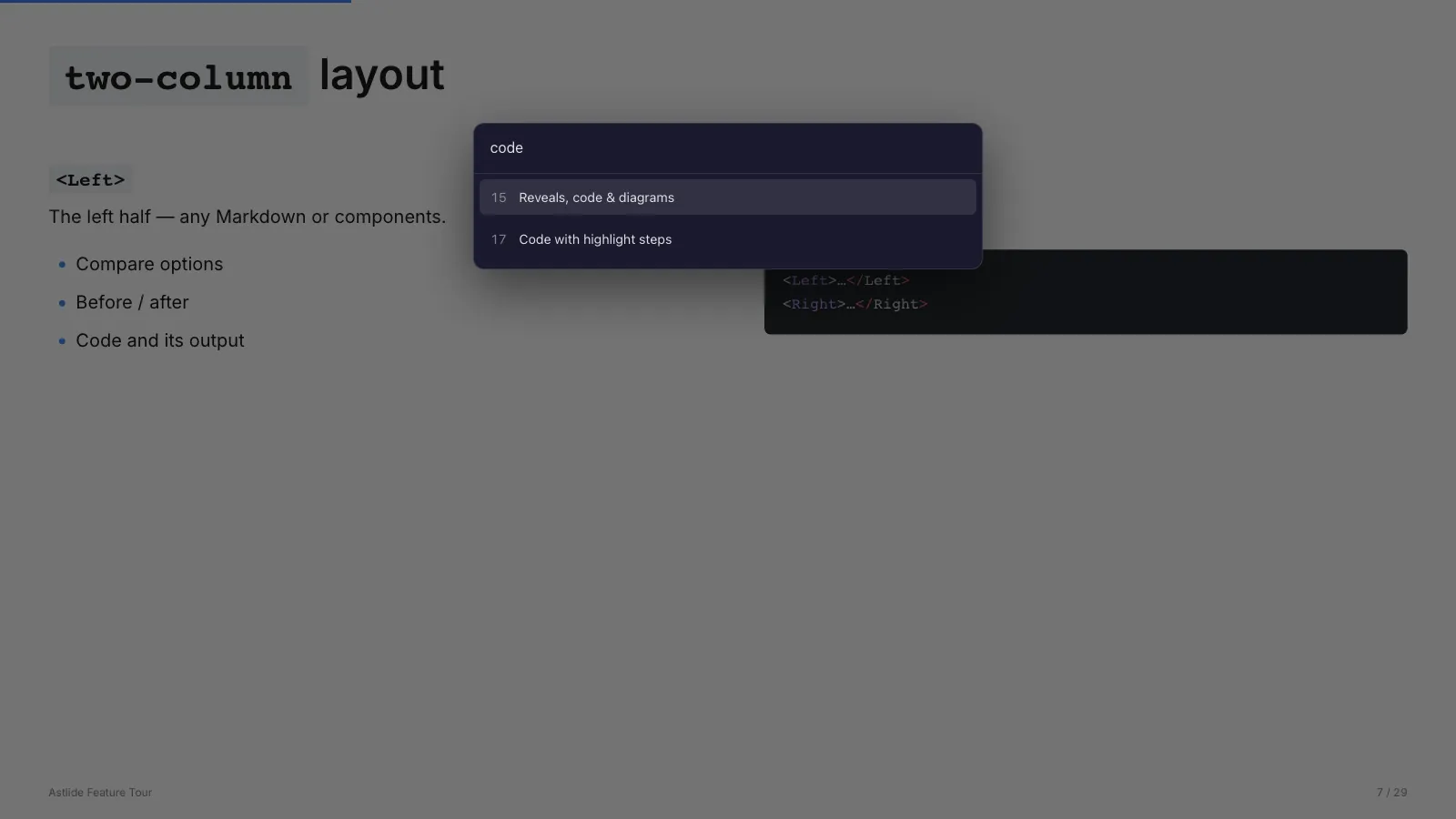
| g | 番号やタイトルでスライドへ移動 |
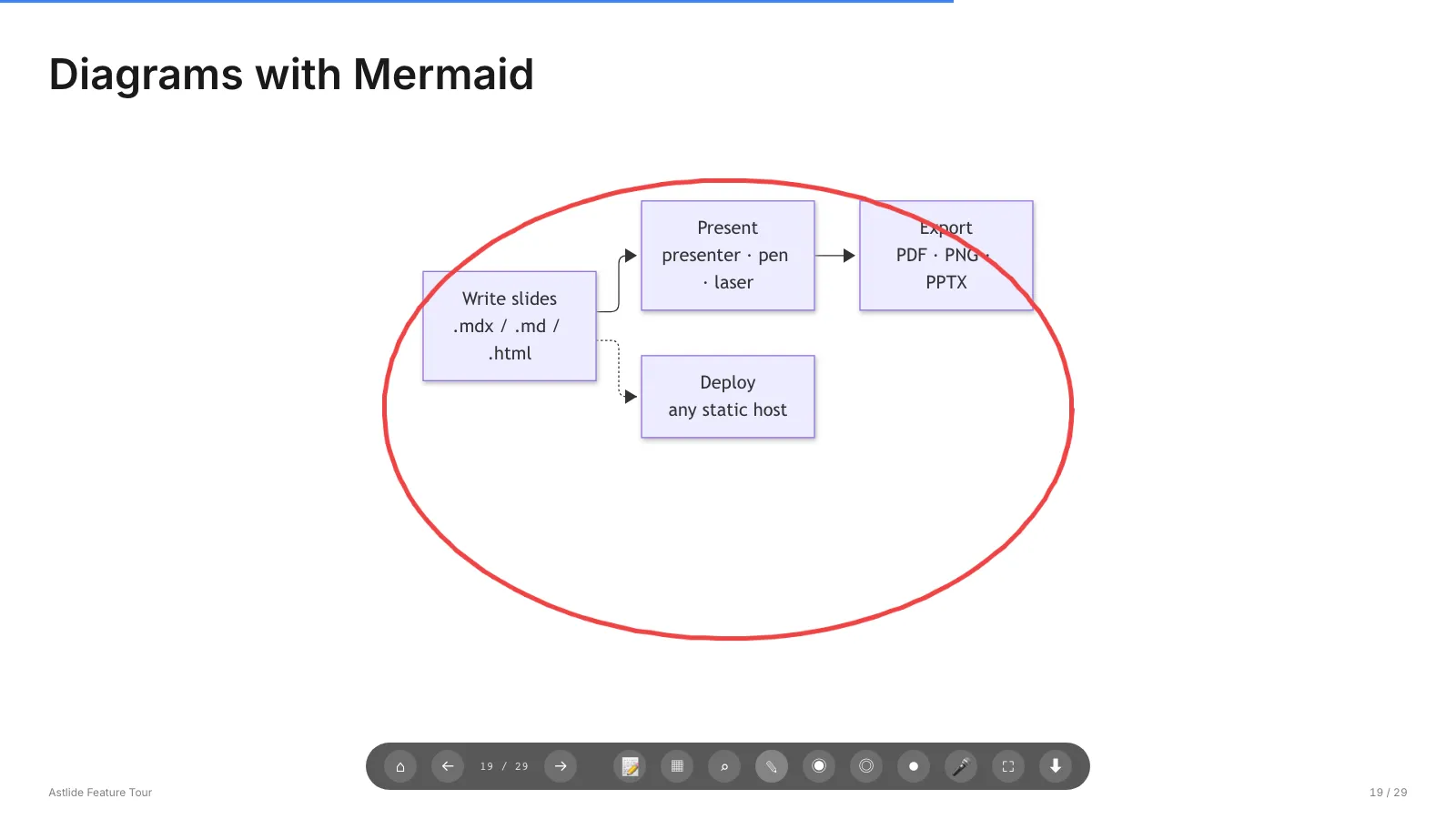
| d / l | ペン / レーザーポインター(聴衆側の画面にも表示されます) |
| f | フルスクリーン |
キーの一覧はプレゼンテーションにあります。
8. PDF に書き出す
Section titled “8. PDF に書き出す”bunx playwright install chromium # once — Playwright comes with @astlide/corebun run export hello-astro # or: bunx astlide export hello-astroAstlide がサイトをビルドして描画し、exports/hello-astro.pdf を書き出します。各スライドは最終状態(すべてのステップを表示した状態)で出力されます。--pptx を付けると編集可能な PowerPoint、--png を付けると画像を書き出します。詳しくはエクスポートを参照してください。
9. GitHub Pages で公開する
Section titled “9. GitHub Pages で公開する”サイトの公開先を Astro に設定します。
export default defineConfig({ site: "https://<user>.github.io", base: "/my-talks", integrations: [astlide()],});プロジェクトを my-talks という名前の GitHub リポジトリに push し、Settings → Pages → Source: GitHub Actions を有効にして、Astro の GitHub Pages 用ワークフローを追加します。これで発表が https://<user>.github.io/my-talks/hello-astro/1/ で公開されます。
次にやること
Section titled “次にやること”- すべてのレイアウトとテーマをギャラリーで見る。
- 機能紹介デッキを試す。
- テーマ、プラグイン、デコレーターで自分好みにカスタマイズする。